Direkte Antwort
College Football 27 benötigt mindestens Windows 11, 12 GB Arbeitsspeicher, ein DirectX-12-kompatibles System, Breitband und 50 GB Speicherplatz. EA nennt einen Ryzen 5 2600 oder Core i3-10300 sowie eine Radeon RX 5600 XT, GeForce RTX 2060 oder Intel Arc A580 als minimale CPU- und GPU-Optionen. Die empfohlene Stufe setzt 16 GB Speicher und stärkere Prozessoren und Grafikkarten voraus.
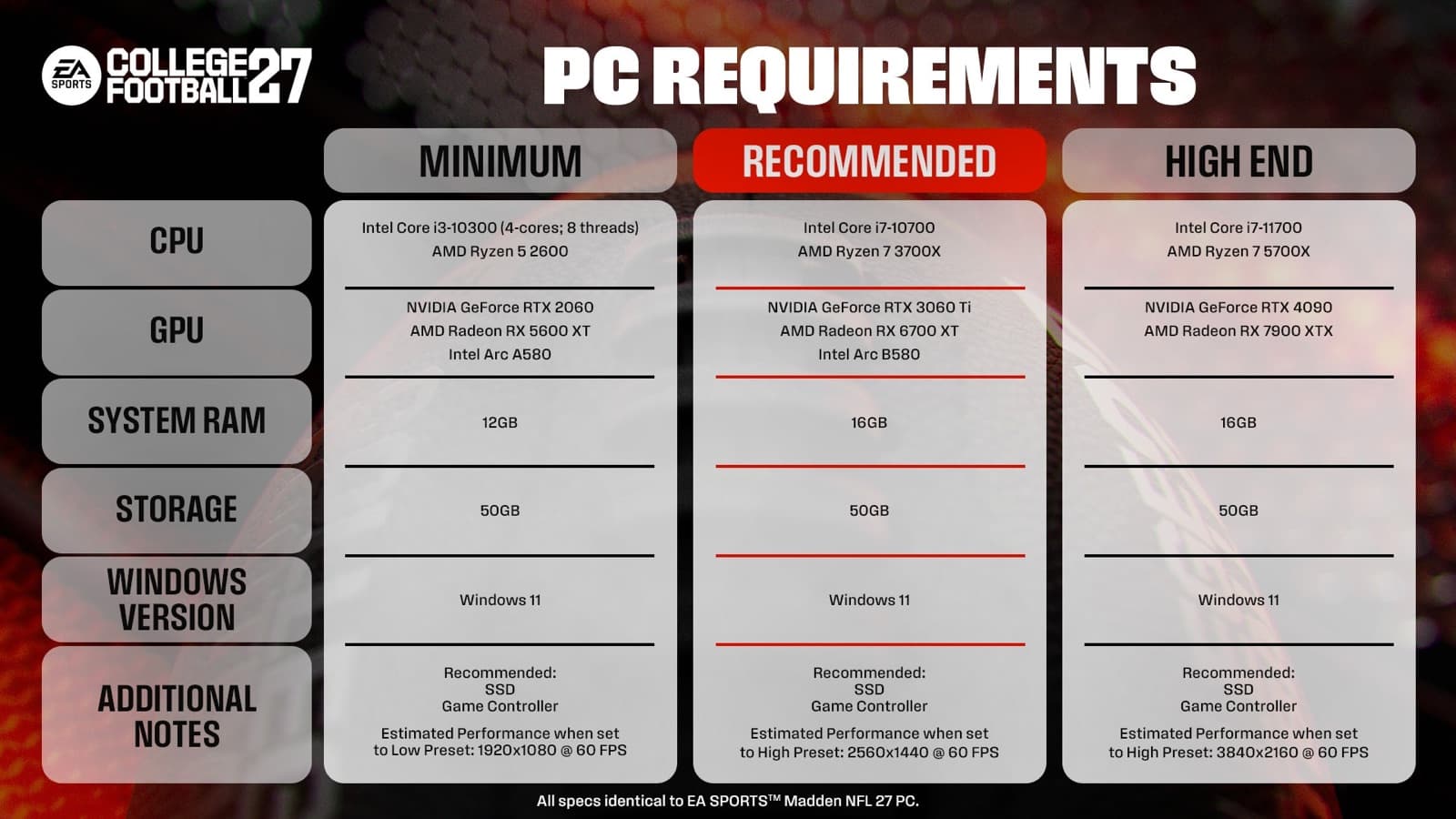
Minimale PC-Spezifikationen für College Football 27
EAs offizielle Mindestanforderung verwendet Windows 11. Als AMD-Prozessor ist ein Ryzen 5 2600 gelistet, als Intel-Option ein Core i3-10300 mit vier Kernen und acht Threads. Die minimalen Grafikoptionen sind Radeon RX 5600 XT, GeForce RTX 2060 oder Intel Arc A580. EA nennt außerdem 12 GB Arbeitsspeicher, DirectX-12-Kompatibilität, eine Breitbandverbindung und 50 GB Festplattenspeicher.
Die zusätzlichen Hinweise sind so wichtig wie die Modellnamen. EA empfiehlt eine SSD und nennt mindestens acht logische CPU-Kerne. Besitzer einer Intel-Arc-Karte müssen Resizable BAR aktivieren, um die von EA beschriebene Leistungserwartung zu erfüllen. Eine einzelne Zeile zu erfüllen und eine andere zu verfehlen, entspricht nicht der vollständigen Mindestkonfiguration. Vergleiche daher Betriebssystem, Prozessor, Grafikkarte, Speicher, Laufwerk, Verbindung und Hinweise gemeinsam.
- Betriebssystem: Windows 11
- CPU: AMD Ryzen 5 2600 oder Intel Core i3-10300 (4 Kerne, 8 Threads)
- GPU: AMD Radeon RX 5600 XT, Nvidia GeForce RTX 2060 oder Intel Arc A580
- Arbeitsspeicher: 12 GB
- Speicher und Verbindung: 50 GB und Breitband
- Sonstiges: DirectX-12-kompatibel; SSD empfohlen; mindestens 8 logische CPU-Kerne; ReBAR für die genannte Intel-Arc-Leistung erforderlich
Empfohlene PC-Spezifikationen für College Football 27
Auch die offiziell empfohlene Stufe nutzt Windows 11. EA listet AMD Ryzen 7 3700X oder Intel Core i7-10700 zusammen mit AMD Radeon RX 6700 XT, Nvidia GeForce RTX 3060 Ti oder Intel Arc B580. Empfohlen werden 16 GB Arbeitsspeicher. DirectX 12, Breitband und 50 GB Speicherplatz bleiben ebenso erforderlich wie die SSD-Empfehlung, der Hinweis auf acht logische Kerne und die Intel-Arc-Bedingung für ReBAR.
Für einen Neukauf sind diese Spezifikationen ein sinnvolleres Planungsziel als das absolute Minimum. Trotzdem definiert die offizielle Kaufseite damit keine universelle Auflösung, Voreinstellung oder garantierte Bildrate. Treiber, Hintergrundprozesse, Kühlung, Bildschirmauflösung und einzelne Grafikoptionen beeinflussen ein reales System. Wir empfehlen, die exakte GPU und CPU deines Rechners zu vergleichen, statt nur Alter oder Marketingnamen des Computers zu beurteilen.
- Betriebssystem: Windows 11
- CPU: AMD Ryzen 7 3700X oder Intel Core i7-10700
- GPU: AMD Radeon RX 6700 XT, Nvidia GeForce RTX 3060 Ti oder Intel Arc B580
- Arbeitsspeicher: 16 GB
- Speicher und Verbindung: 50 GB und Breitband
Wo die PC-Version erhältlich ist
College Football 27 ist der erste Teil der EA SPORTS College Football-Reihe, der für PC erscheint. EA nennt EA app, Steam und Epic als Kauf- und Spieloptionen für PC. Die PC-Version startete zeitgleich mit PlayStation 5 und Xbox Series X|S. Die offizielle FAQ beschreibt das Gameplay als identisch mit der Konsolenversion und ergänzt Grafik- und Leistungseinstellungen für PC.
Der offizielle PC Deep Dive bestätigt außerdem Cross-Platform Play mit PC, PlayStation 5 und Xbox Series X|S in unterstützten Modi. Cross-Play ersetzt nicht die Prüfung der PC-Anforderungen und belegt nicht jede Form von Cross-Platform Progression. Nutze den eigenen Cross-Play-Guide für unterstützte Modi und Einstellungen, statt Funktionen aus der Store-Verfügbarkeit abzuleiten.
Beginne mit Anzeige- und Bildratenoptionen
Das PC-Anzeigemenü umfasst Fullscreen, Borderless Window und Windowed. Du kannst außerdem den Vollbildmonitor, die Auflösung, Monitor Refresh Rate, Frame-Rate Cap, globale Visual Preset und eine eigene visuelle Einstellung für Cutscenes wählen. EA erklärt, dass höhere Auflösung mehr Details zeigt, aber mehr Grafikleistung verlangt. Die Frame-Rate Cap kann für geringere Last gesenkt oder für flüssigeres Spielen auf einem schnellen Monitor erhöht werden, wenn die Hardware das Ziel hält.
Auto-Optionen für die Bildrate können getrennte Ziele für aktives Gameplay und Cutscenes verwenden. EA nennt Auto (60/30) als Beispiel für 60 Bilder pro Sekunde im Gameplay und 30 in Cutscenes. Globale Presets umfassen Low, Medium, High und Ultra; Auto wählt anhand der Hardware einen Ausgangspunkt. Wenn du einzelne Advanced Options änderst, kann das angezeigte Preset zu Custom werden. Das bedeutet nur, dass es keinem Standardpreset mehr entspricht.
Unsere empfohlene Reihenfolge lautet: zuerst Auflösung, dann Frame-Rate Cap, danach globales Preset. Spiele ein repräsentatives Match, bevor du einzelne Details änderst. Senke bei ungleichmäßiger Leistung eine Einstellung und wiederhole dasselbe Szenario. Gameplay und Cutscene Quality getrennt zu behandeln, kann Reaktionsfähigkeit auf dem Feld erhalten, ohne überall Präsentationsqualität zu opfern. Dies ist eine diagnostische Empfehlung; EA schreibt diese Reihenfolge nicht vor.
Nutze erweiterte Einstellungen mit einem klaren Zweck
Zu den Advanced Controls gehören VSync, HDR, Auswahl des Graphics Adapter und detaillierte Bildoptionen. VSync kann sichtbares Tearing verringern, indem die Ausgabe mit dem Monitor synchronisiert wird. EA weist jedoch darauf hin, dass Deaktivieren je nach System und Display die Input Latency senken kann. HDR funktioniert, wenn sowohl Bildschirm als auch Windows dafür eingerichtet sind. Die Wahl des Graphics Adapter ist besonders für Systeme mit integrierter und separater Grafikeinheit relevant.
Gameplay und Cutscenes lassen sich getrennt für Mesh, Crowd, Shadow, 3D Grass, Visual Effects, Ambient Occlusion, Bloom, Lens Flare und die im offiziellen Deep Dive beschriebenen Depth-of-Field-Optionen anpassen. Höhere Qualität bei Meshes, Zuschauern, Schatten, Texturen und Effekten fügt Details hinzu und erhöht die Hardwarelast. EA bezeichnet SSAO als leistungsfreundlichere Ambient-Occlusion-Wahl und GTAO als Option mit reicherer Tiefenwirkung.
Für die Fehlersuche empfehlen wir zuerst, den vorgesehenen Graphics Adapter zu bestätigen. Senke dann aufwendige Hintergrunddetails wie Crowd, Shadows, 3D Grass oder Effects einzeln um eine Stufe und halte die Auflösung für einen sauberen Vergleich stabil. Geht es um Tearing statt niedrige Leistung, teste VSync getrennt. Sieht HDR falsch aus, prüfe Windows- und Displayunterstützung, bevor du unverbundene Quality Settings änderst. Das sind kontrollierte Testvorschläge, keine garantierten Lösungen für jeden PC.
Führe einen sauberen Check beim ersten Start durch
Bestätige vor dem Start Windows 11, verfügbaren Arbeitsspeicher, freien Speicherplatz, DirectX-12-Kompatibilität und die genauen CPU- und GPU-Modelle. Installiere über einen der von EA gelisteten PC-Stores. Intel-Arc-Nutzer sollten ReBAR prüfen, weil EA diese Bedingung ausdrücklich mit der erwarteten Leistung verbindet. Eine SSD wird auf der offiziellen Anforderungsseite empfohlen; Breitband ist als Online-Verbindungsvoraussetzung genannt.
Wähle beim ersten Start den richtigen Graphics Adapter, lass Auto auf Wunsch eine Basis festlegen und prüfe, ob Monitor, Auflösung und Refresh Rate zu deinem vorgesehenen Display passen. Spiele ein komplettes Viertel oder einen anderen wiederholbaren Gameplayabschnitt, bevor du die Konfiguration bewertest. Cutscenes und Gameplay haben getrennte Optionen; identifiziere den Ort einer Verlangsamung, bevor du beide Gruppen änderst.
Startet das Spiel nicht oder bleibt es mit vorsichtigen Einstellungen auf einem System instabil, das jede veröffentlichte Zeile erfüllt, notiere Store, Hardware, Treiberversion und genauen Fehler. Ziehe anschließend EAs aktuelles Supportmaterial zu College Football 27 heran. Nimm nicht an, dass ein Visual Preset einen Konto-, Installations- oder Verbindungsfehler behebt. Gute Fehlersuche grenzt zuerst die Kategorie ein und ändert pro Test eine Variable.
- Vergleiche jede Komponente mit der offiziellen Mindest- oder Empfehlungsliste.
- Bestätige mindestens 50 GB freien Installationsspeicher und eine Breitbandverbindung.
- Wähle vorgesehene GPU, Monitor, Auflösung, Refresh Rate und Frame-Rate Cap.
- Teste ein Standardpreset, bevor du einzelne Advanced Settings änderst.
- Dokumentiere wiederholbare Symptome, bevor du den offiziellen Support kontaktierst.