핵심 답변
College Football 27의 최소 요구 사양은 Windows 11, 메모리 12GB, DirectX 12 호환 시스템, 광대역 인터넷, 저장 공간 50GB입니다. EA가 제시한 최소 CPU는 Ryzen 5 2600 또는 Core i3-10300이며, 최소 GPU는 Radeon RX 5600 XT, GeForce RTX 2060 또는 Intel Arc A580입니다. 권장 사양은 메모리 16GB와 더 높은 등급의 CPU·GPU로 올라갑니다.
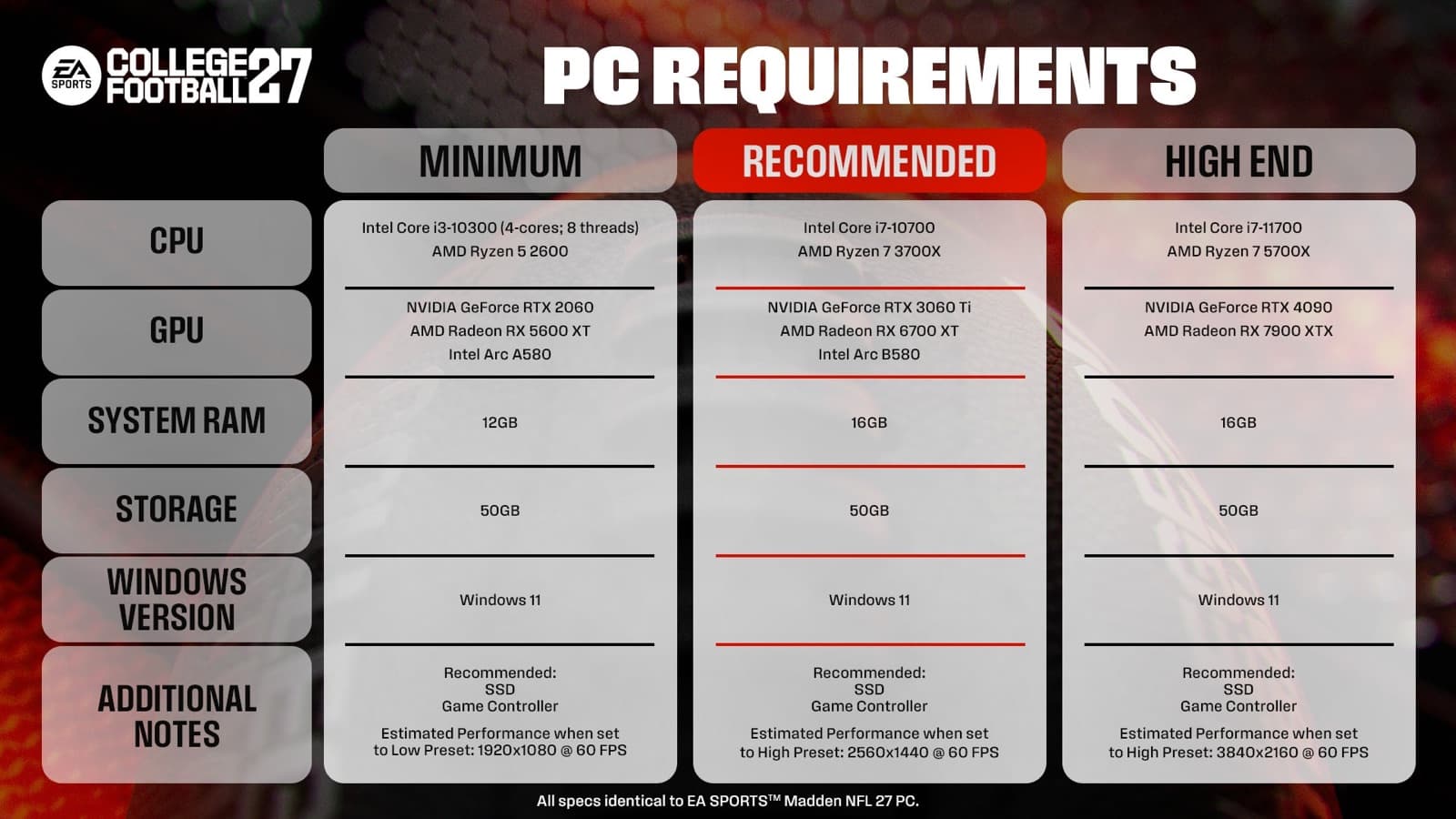
College Football 27 최소 PC 사양
EA의 공식 최소 사양은 Windows 11을 사용합니다. AMD 프로세서는 Ryzen 5 2600, Intel 선택지는 4코어 8스레드 Core i3-10300입니다. 최소 그래픽카드는 Radeon RX 5600 XT, GeForce RTX 2060 또는 Intel Arc A580입니다. EA는 메모리 12GB, DirectX 12 호환, 광대역 인터넷 연결, 드라이브 공간 50GB도 명시합니다.
추가 주의 사항도 제품명만큼 중요합니다. EA는 SSD를 권장하고 논리 CPU 코어가 최소 8개여야 한다고 명시합니다. Intel Arc 사용자는 EA가 설명한 기대 성능을 얻으려면 Resizable BAR를 켜야 합니다. 한 항목만 충족하고 다른 항목이 빠졌다면 완전한 최소 사양이 아닙니다. 운영체제, 프로세서, 그래픽카드, 메모리, 저장 공간, 연결, 추가 조건을 모두 함께 비교하세요.
- 운영체제: Windows 11
- CPU: AMD Ryzen 5 2600 또는 Intel Core i3-10300(4코어, 8스레드)
- GPU: AMD Radeon RX 5600 XT, Nvidia GeForce RTX 2060 또는 Intel Arc A580
- 메모리: 12GB
- 저장 공간·연결: 50GB 및 광대역 인터넷
- 기타: DirectX 12 호환, SSD 권장, 최소 8개 논리 CPU 코어, 명시된 Intel Arc 기대 성능에는 ReBAR 필요
College Football 27 권장 PC 사양
공식 권장 사양도 Windows 11을 사용합니다. EA는 AMD Ryzen 7 3700X 또는 Intel Core i7-10700과 AMD Radeon RX 6700 XT, Nvidia GeForce RTX 3060 Ti 또는 Intel Arc B580의 조합을 제시합니다. 권장 메모리는 16GB입니다. DirectX 12, 광대역 인터넷, 저장 공간 50GB 조건과 SSD 권장, 8개 논리 코어, Intel Arc ReBAR 조건은 그대로 유지됩니다.
새 PC 구매를 계획한다면 이 권장 사양이 최소선보다 유용한 목표지만, 공식 구매 페이지가 모든 시스템에 공통인 해상도, 프리셋, 프레임 속도를 보장하는 것은 아닙니다. 드라이버, 백그라운드 작업, 냉각, 화면 해상도, 개별 그래픽 옵션이 실제 시스템에 영향을 줄 수 있습니다. 컴퓨터의 연식이나 마케팅 이름이 아니라 장착된 GPU와 CPU의 정확한 모델을 비교하길 권합니다.
- 운영체제: Windows 11
- CPU: AMD Ryzen 7 3700X 또는 Intel Core i7-10700
- GPU: AMD Radeon RX 6700 XT, Nvidia GeForce RTX 3060 Ti 또는 Intel Arc B580
- 메모리: 16GB
- 저장 공간·연결: 50GB 및 광대역 인터넷
PC 버전을 구매할 수 있는 곳
College Football 27은 EA SPORTS College Football 시리즈 최초로 PC에 출시된 작품입니다. EA는 PC 구매 및 플레이 선택지로 EA app, Steam, Epic을 안내합니다. PC 버전은 PlayStation 5와 Xbox Series X|S 버전과 함께 출시됐으며, 공식 FAQ는 PC 그래픽·성능 조작을 추가하면서 게임플레이 경험은 콘솔 버전과 동일하다고 설명합니다.
공식 PC 상세 소개는 지원되는 모드에서 PC, PlayStation 5, Xbox Series X|S 간 크로스플레이도 확인합니다. 크로스플레이가 PC 사양 확인을 대신하지는 않으며 모든 형태의 크로스 플랫폼 진행 상황 공유를 입증하는 것으로 해석해서도 안 됩니다. 판매처 정보만으로 기능을 추정하지 말고, 지원 모드와 설정은 별도 크로스플레이 가이드에서 확인하세요.
화면과 프레임 속도 조작부터 시작하기
PC 화면 메뉴에는 Fullscreen, Borderless Window, Windowed 모드가 있습니다. 전체 화면 모니터, 해상도, 모니터 주사율, 프레임 속도 제한, 전체 화질 프리셋, 별도의 컷신 화질 설정도 선택할 수 있습니다. EA는 높은 해상도가 시각적 디테일을 늘리는 대신 더 높은 그래픽 성능을 요구하며, 프레임 속도 제한은 부하를 줄이기 위해 낮추거나 하드웨어가 유지할 수 있을 때 고주사율 환경을 더 부드럽게 만들도록 높일 수 있다고 설명합니다.
Auto 프레임 속도 옵션은 실제 게임과 컷신에 서로 다른 목표를 사용할 수 있습니다. EA가 제시한 Auto (60/30) 예시는 게임플레이를 초당 60프레임, 컷신을 초당 30프레임으로 실행합니다. 전체 프리셋에는 Low, Medium, High, Ultra가 있고 Auto는 하드웨어에 따라 시작점을 선택합니다. 고급 옵션을 개별 변경하면 표시된 프리셋이 Custom으로 바뀔 수 있는데, 이는 기본 프리셋과 더 이상 일치하지 않는다는 뜻일 뿐입니다.
권장 조정 순서는 해상도, 프레임 속도 제한, 전체 프리셋입니다. 세부 옵션을 바꾸기 전에 대표적인 경기를 플레이하세요. 성능이 고르지 않으면 설정 하나를 낮추고 같은 상황을 반복합니다. 게임플레이와 컷신 화질을 분리하면 모든 장면의 표현 품질을 포기하지 않고 경기 중 반응성을 지킬 수 있습니다. 이는 문제 진단을 위한 권장 순서이며 EA가 이 순서대로 설정하라고 요구하는 것은 아닙니다.
분명한 목적을 가지고 고급 설정 사용하기
고급 조작에는 VSync, HDR, 그래픽 어댑터 선택, 세부 화면 옵션이 있습니다. VSync는 출력을 모니터와 동기화해 눈에 보이는 화면 찢어짐을 줄일 수 있지만, EA는 시스템과 디스플레이에 따라 끄면 입력 지연이 줄어들 수 있다고 안내합니다. HDR은 디스플레이와 Windows가 모두 지원하도록 설정됐을 때 작동합니다. 그래픽 어댑터 선택은 내장 그래픽과 외장 그래픽 프로세서를 함께 갖춘 시스템에서 특히 중요합니다.
공식 상세 소개에 따르면 게임플레이와 컷신의 mesh, crowd, shadow, 3D grass, visual effects, ambient occlusion, bloom, lens flare, depth of field 관련 옵션을 서로 독립적으로 조정할 수 있습니다. mesh, crowd, shadow, texture, effects 품질을 높이면 디테일과 하드웨어 요구량이 함께 늘어납니다. EA는 SSAO를 성능 부담이 더 적은 앰비언트 오클루전 선택지로, GTAO를 깊이 표현이 더 풍부한 선택지로 설명합니다.
문제를 해결할 때는 먼저 의도한 그래픽 어댑터가 선택됐는지 확인하길 권합니다. 그다음 해상도는 비교할 수 있을 만큼 유지하면서 crowd, shadow, 3D grass, effects처럼 부하가 큰 배경 디테일을 한 단계씩 낮추세요. 낮은 성능이 아니라 화면 찢어짐이 문제라면 VSync를 따로 시험합니다. HDR이 올바르게 보이지 않으면 관련 없는 화질 설정을 바꾸기 전에 Windows와 디스플레이의 지원 여부를 확인하세요. 이는 통제된 테스트 제안이며 모든 PC를 고친다는 보장은 아닙니다.
깔끔한 첫 실행 점검 완료하기
실행 전 Windows 11, 사용 가능한 메모리, 여유 저장 공간, DirectX 12 호환 여부, 정확한 CPU와 GPU 모델을 확인하세요. EA가 안내한 PC 판매처 중 하나에서 설치합니다. EA가 기대 성능의 조건으로 명확히 덧붙였으므로 Intel Arc 사용자는 ReBAR를 확인해야 합니다. 공식 사양 페이지는 SSD를 권장하며 온라인 연결 요구 사항으로 광대역 인터넷을 명시합니다.
첫 실행에서는 올바른 그래픽 어댑터를 사용하고, 필요하면 Auto로 기준을 만든 뒤 선택된 모니터, 해상도, 주사율이 의도한 디스플레이와 일치하는지 확인하세요. 설정을 평가하기 전에 한 쿼터 전체나 반복할 수 있는 다른 게임 구간을 실행합니다. 컷신과 게임플레이에는 별도 조작이 있으므로 두 설정 그룹을 모두 바꾸기 전에 속도 저하가 발생하는 곳을 찾으세요.
공개된 모든 조건을 충족하는 시스템에서도 게임이 실행되지 않거나 보수적인 설정에서 계속 불안정하다면 판매처, 하드웨어, 드라이버 버전, 정확한 오류를 기록하세요. 그런 다음 EA의 최신 College Football 27 지원 자료를 확인합니다. 화면 프리셋이 계정, 설치, 연결 오류까지 고칠 수 있다고 생각해서는 안 됩니다. 좋은 문제 해결은 먼저 범주를 분리하고 테스트마다 변수 하나만 바꿉니다.
- 모든 부품을 공식 최소 또는 권장 사양 목록과 비교합니다.
- 설치 공간이 최소 50GB 남았고 광대역 인터넷에 연결됐는지 확인합니다.
- 사용할 GPU, 모니터, 해상도, 주사율, 프레임 속도 제한을 선택합니다.
- 개별 고급 설정을 바꾸기 전에 기본 프리셋을 시험합니다.
- 공식 지원에 문의하기 전에 반복되는 증상을 기록합니다.